

沒時間?1 分鐘帶你看完重點中的重點
- Google 轉換追蹤,就是讓 Google Ads 知道「點了廣告的人,後來有沒有完成購買、填表或打電話」。沒設定,後台只看得到點擊,看不到成果,也算不出 ROAS。
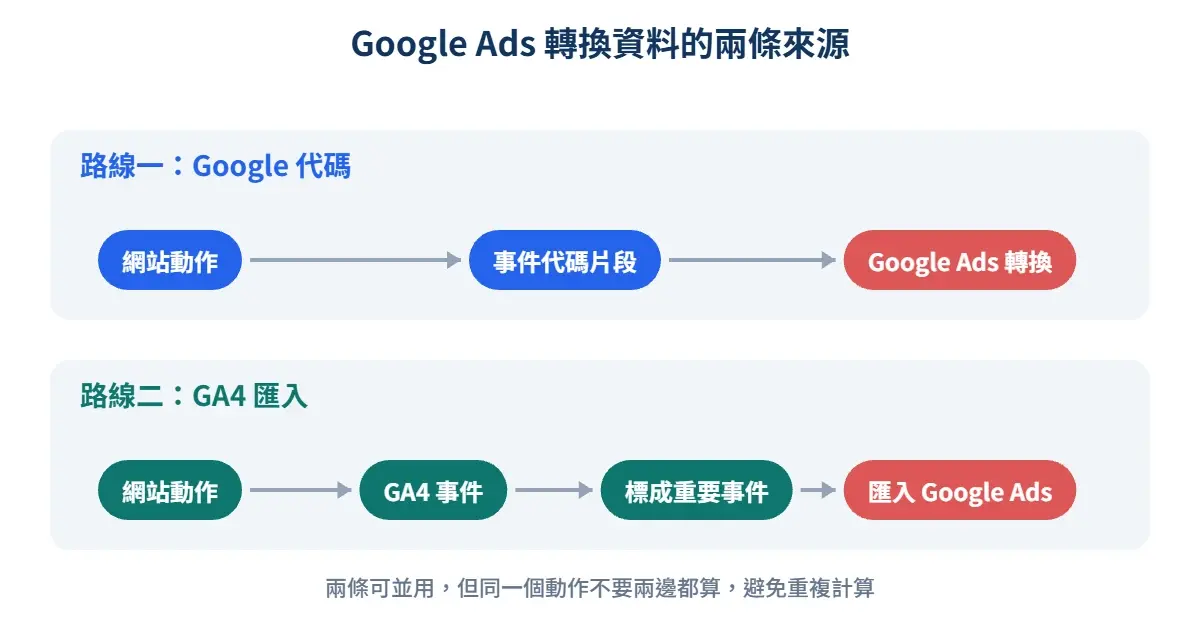
- 資料來源有兩條路:在 Google Ads 直接建立轉換動作並裝 Google 代碼,或把 GA4(Google Analytics 4)裡的「重要事件」匯入 Google Ads,兩者也可以並用。
- 每個轉換動作要選對是「主要」還是「次要」:主要的會拿去最佳化出價,次要的只用來觀察,選錯會影響智慧出價。
- 設定完要驗證:用 Google Tag Assistant 檢查代碼,轉換狀態顯示「有效」才算成功;剛設好顯示「未驗證」是正常的。
- Meta 廣告的追蹤(Pixel)和 Google 的追蹤是兩套,兩邊都要設,才能分別算出各自的 ROAS。
- 網站平台不同,放法也不同:SHOPLINE 填轉換 ID 與標籤,Shopify 用官方應用程式,WordPress 用外掛或頁首欄位,自架網站直接貼進 <head>。
Google Ads 轉換追蹤是什麼?為什麼一定要設
Google Ads 轉換追蹤(也常被叫成「Google 轉換追蹤」或「Google Ads 轉換設定」),是你告訴 Google:哪些動作算「成功」,例如購買、填表單、加入 LINE 或打電話。顧客點了你的廣告之後,系統會在他的裝置上暫存一個 Cookie(瀏覽器記下的小紀錄);當他完成你定義的動作,網站上的追蹤代碼會認出這個紀錄,記成一次「轉換」。
為什麼一定要設?因為沒有轉換資料,你只知道「有人點了」,不知道「有沒有人買」。Google Ads 的智慧出價也是靠轉換資料學習,它要知道什麼樣的人會完成你要的動作,才會幫你找更像的人。轉換資料也是後面算 ROAS 的基礎,想先搞懂 ROAS 可以看這篇:ROAS 是什麼?ROAS 公式、怎麼算、多少才算好。
有些轉換不需要裝程式碼。例如用 Google 轉接號碼追蹤來電,或是 Google Play 的應用程式下載與應用程式內購買,系統會自動記錄。但網站上的購買、表單送出,就要靠下面兩種方式之一。
先選資料來源:Google 代碼,還是 GA4 匯入
建立轉換動作時,Google Ads 會問你資料要從哪裡來。網站轉換常用的是兩種:
| Google 代碼(直接在 Google Ads 設定) | GA4 匯入(從 Google Analytics 4 匯入重要事件) | |
|---|---|---|
| 做法 | 在 Google Ads 建立轉換動作,把事件代碼片段放到「感謝頁」或按鈕上 | 先在 GA4 把事件標成「重要事件」,再到 Google Ads 匯入 |
| 適合誰 | 只想追蹤廣告成果、網站沒有或還沒設好 GA4 | 網站已經有 GA4,想讓 Google Ads 與 GA4 看同一套事件 |
| 需要的權限 | Google Ads 帳戶權限 | Google Ads 管理員權限,加上 GA4 資源的編輯權限 |
| 要注意 | 代碼放錯頁面會重複計算或漏算 | 只有標成「重要事件」的事件才能匯入;同步可能需要 24 到 48 小時 |
兩種可以並用,但同一個動作不要兩邊都算,否則同一筆訂單可能被算兩次。新手如果還沒裝 GA4,可以先看這篇:GA4 安裝方法。
方法一:在 Google Ads 建立轉換動作並安裝 Google 代碼
以「購買」為例,網站轉換的設定流程大致是這樣(畫面名稱可能隨 Google 改版略有不同):
- 進入 Google Ads,到「目標」裡的「轉換」,選擇「新增轉換動作」,地點選「網站」。
- 選擇資料來源。想直接用 Google 代碼,就選手動設定或用代碼設定。
- 建立轉換動作:選好類別(例如購買)、取名字,並設定價值。電商可以讓每筆訂單帶入實際金額,才算得出 ROAS。
- 取得「事件代碼片段」,放到訂單完成的感謝頁。官方說明的預設做法是頁面載入時就計為轉換;如果要算的是按鈕點擊(例如點「加入 LINE」),代碼要放在有那個按鈕或連結的頁面。
- 完成後用 Google Tag Assistant 檢查,確認轉換狀態變成「有效」。
事件代碼片段送出的資料裡,會帶上轉換 ID 與標籤(讓 Google 知道這筆轉換屬於哪個動作)、價值與幣別。電商一定要確認「價值」帶的是訂單實際金額,不是固定數字,不然 ROAS 會失真。
方法二:把 GA4 重要事件匯入 Google Ads
如果網站已經裝好 GA4,匯入重要事件會更省事,也比較不容易兩邊數字對不上。步驟是:
- 在 GA4 確認事件有送出(例如購買事件 purchase、表單送出事件)。
- 把要拿來當成果的事件標成「重要事件」(以前叫「轉換」)。只有標示為重要事件的事件,才符合匯入 Google Ads 的資格。
- 把 Google Ads 帳戶與 GA4 資源連結。這一步需要 Google Ads 管理員權限,以及 GA4 資源的編輯權限。
- 回到 Google Ads 的「轉換」,新增轉換動作,資料來源選 Google Analytics,勾選要匯入的重要事件。
- 等待同步。連結帳戶或標示重要事件後,可能需要 24 到 48 小時才會出現。
如果你想看跨裝置的報表,GA4 還需要啟用 Google 信號。另外,網站使用 Cookie 追蹤訪客,依照隱私規範要取得使用者同意,這點台灣網站也要留意。
你的網站是哪一種?SHOPLINE、Shopify、WordPress、自己埋碼各自怎麼放
前面講的是邏輯,實際操作會因為網站平台不同而差很多。多數人卡關,不是不懂轉換是什麼,而是不知道「那段代碼到底要貼去哪」。下面用四種最常見的情境說明,先找到你的網站屬於哪一種:
- 網站是 SHOPLINE 這類開店平台:不用碰程式碼,把 Google Ads 給你的兩組編號填進後台欄位就好。
- 網站是 Shopify:用官方的 Google & YouTube 應用程式串接。
- 網站是 WordPress(例如接案、室內設計、美業的形象網站,或 WooCommerce 商店):用外掛,或把代碼貼進頁首欄位。
- 網站是自己架的或工程師寫的:把代碼直接貼進每一頁的 <head>,事件代碼放在成功頁。
情境一:SHOPLINE 等開店平台,只要填「轉換 ID」和「轉換標籤」
開店平台的做法都類似:你在 Google Ads 建立好轉換動作,把 Google 給的編號複製出來,貼進平台後台指定的欄位,平台就會在顧客完成下單時,自動把訂單資料送給 Google。以 SHOPLINE 為例,依官方說明大致是:
- 在 Google Ads 的「目標」→「轉換」→「摘要」,新增轉換動作,地點選「網站」,衡量目標選「購買」,設定方式選手動設定(用代碼)。
- 建立好之後,回到轉換動作的「代碼設定」,選「使用 Google 代碼管理器」,複製畫面上的轉換 ID 與轉換標籤。
- 進入 SHOPLINE 後台的「渠道」→「Google」→「數據追蹤」,在 Google Ads 區塊的「客戶端」點「新增」。
- 「追蹤事件」選顧客完成下單(對應 Google Ads 的「購買」),貼上轉換 ID 與轉換標籤,儲存。
注意兩件事:第一,平台的追蹤事件要和 Google Ads 的轉換類型對得上(下單對購買),否則資料對不起來;第二,ID 和標籤只要少複製一個字,就整筆收不到,貼完請用真實下單測一次。選單名稱可能隨平台改版略有不同,以後台畫面為準。
情境二:Shopify,用官方 Google & YouTube 應用程式
Shopify 店家不用手動貼代碼。依 Google 官方說明,流程是:從 Shopify App Store 安裝 Google & YouTube 應用程式,登入擁有 Google Ads 帳戶的 Google 帳號,連結 Google Ads 帳戶,確認要衡量的事件(建議預設是購買、加入購物車、開始結帳),最後確認代碼都有裝好並按下完成設定。完成後記得把「購買」設為主要轉換。
最容易踩的雷是重複計算:如果你以前就手動貼過 Google 代碼,或又在自訂 Pixel 裡放了一份,再加上這個應用程式,同一筆訂單就可能被算兩次。裝應用程式之前,先檢查並移除舊的重複代碼。
情境三:WordPress,用外掛,或貼進頁首欄位
WordPress 常見做法有兩種。第一種是用外掛:Google 官方說明列出的有 Site Kit for WordPress、MonsterInsights,也有 WordPress 編輯器與 WooCommerce 的設定方式,照外掛畫面指示填入代碼 ID 即可。第二種是自己貼:用「頁首程式碼」類型的外掛,或佈景主題自帶的自訂程式碼欄位,把 Google 代碼貼進去,讓它出現在每一頁的 <head> 裡。
舉例,一間室內設計公司的 WordPress 官網,要追蹤的成果是「填寫諮詢表單」。做法是:先把 Google 代碼放進全站頁首,再把「事件代碼」只放在表單送出後跳轉的「感謝頁」。這樣只有真的送出表單的人才會被算成一筆轉換,不會因為有人逛到表單頁就計入。如果表單送出後不會跳頁,就改成追蹤送出按鈕的點擊,或請工程師用表單外掛的成功事件觸發。
情境四:自己架的網站,直接把代碼埋進 <head>
這是最底層的做法,其他平台本質上也是幫你做這件事。依 Google 官方說明,步驟是:在 Google Ads 取得代碼,選「手動安裝」,複製代碼片段,貼在每一頁 <head> 標籤的開頭,而且每頁只放一個 Google 代碼;如果頁面上已經有 Google 代碼(例如已裝了 GA4),不要重複貼,而是把 Google Ads 加進同一個代碼的目的地。基本代碼長這樣(AW 開頭的編號是你的 Google Ads 帳戶編號,這裡用 X 代替):
<!-- Google 代碼:放在每一頁的 <head> 裡,只放一次 -->
<script async src="https://www.googletagmanager.com/gtag/js?id=AW-XXXXXXXXX"></script>
<script>
  window.dataLayer = window.dataLayer || [];
  function gtag(){dataLayer.push(arguments);}
  gtag('js', new Date());
  gtag('config', 'AW-XXXXXXXXX');
</script>
接著,事件代碼片段只放在成功頁,也就是顧客完成購買或送出表單之後才會看到的那一頁。其中 send_to 是「轉換 ID/轉換標籤」,value 是這筆轉換的金額,currency 是幣別:
<!-- 事件代碼片段:只放在「訂單完成頁」或「表單送出成功頁」 -->
<script>
  gtag('event', 'conversion', {
    'send_to': 'AW-XXXXXXXXX/YYYYYYYYYY',
    'value': 1280.0,
    'currency': 'TWD'
  });
</script>
上面的 1280 只是示範。電商要讓 value 自動帶入每一筆訂單的實際金額,這通常要請工程師把訂單資料放進代碼,不然 ROAS 會失真。如果你要追蹤的是點擊動作(例如「加入 LINE」按鈕),官方也提供「點擊事件」寫法,把事件綁在按鈕被點的那一刻,而不是頁面載入時。
不管用哪一種,都要做的兩件事
- 用真實流程測一次:自己下一筆測試訂單,或真的送出一次表單,再用下面的 Tag Assistant 檢查。
- 確認只有一份:開店平台、外掛、自己貼的代碼,三種擇一就好,混著放最容易重複計算。
Meta Pixel 在這些平台上的放法也很類似(開店平台填 Pixel 編號、WordPress 用外掛或頁首欄位、自架網站貼進 <head>),細節在這篇:Meta Pixel 安裝設定教學。
主要與次要轉換動作怎麼選
Google Ads 要求你把每個轉換動作設成「主要」或「次要」:
- 主要轉換動作:會被計入「轉換」欄,也會用來最佳化出價。例如「購買」「送出詢問表單」。
- 次要轉換動作:只用來觀察,不影響出價。例如「瀏覽商品」「加入購物車」「看了影片」。
白話說:想讓 Google 往哪個方向找人,就把那個動作設成主要。官方也提醒,設定錯誤會影響智慧出價的最佳化效果。常見的錯誤是把「瀏覽頁面」這種很容易發生的動作也設成主要,系統就會去找「愛逛但不買」的人。
智慧出價(讓系統依轉換資料自動調整出價的功能)需要 7 到 14 天的學習期,這段時間盡量不要頻繁手動改預算或目標,不然很難判斷成效。
怎麼確認有沒有設好:Google Tag Assistant 與轉換狀態
裝完一定要驗證,不要用「廣告有跑」當作設定成功:
- 用 Google Tag Assistant(Google 的代碼檢查工具)打開你的網站,完成一次真實的購買或表單流程,看代碼有沒有被觸發。
- 回 Google Ads 的轉換頁面,看轉換動作的狀態。顯示「有效」代表正常;新代碼在記錄到第一筆轉換或成功測試前,顯示「未驗證」或「已停用」是正常現象,不用慌。
- 比對數字:訂單後台的筆數與金額,要和 Google Ads 回報的大致對得上。完全對不上的話,先檢查代碼是不是放錯頁面、價值有沒有帶實際金額。
5 個常見設定錯誤
- 代碼放錯頁面:放在結帳頁而不是訂單完成頁,會讓「還沒付款」也被算成購買。
- 價值沒有帶實際金額:每筆都固定同一個數字,ROAS 會跟實際營收對不上。
- 主要、次要設錯:把容易發生的動作設成主要,智慧出價就學錯方向。
- Google 代碼與 GA4 匯入同時算同一個動作:同一筆訂單被算兩次,成效看起來比實際好。
- 沒有真實測試:只看「代碼有裝」就收工,結果轉換狀態一直是「未驗證」,卻沒人發現。
Google 設好之後:跟 Meta Pixel、ROAS 一起看
Google 的追蹤和 Meta 的追蹤是兩套獨立的系統。Meta 廣告靠 Meta Pixel 與轉換 API,Google 廣告靠 Google 代碼或 GA4 匯入,兩邊都設好,才能分別看到各平台帶來多少成果。Meta 這邊怎麼設,可以看:Meta Pixel 是什麼?安裝設定教學。
追蹤設好之後,下一步是算出「損益兩平 ROAS」(廣告收入要到多少才不虧),才知道看到的 ROAS 是賺還是賠。方法在這篇:毛利率怎麼算?公式、計算範例,到廣告損益兩平 ROAS 怎麼抓。
常見問題 FAQ
Google Ads 轉換追蹤一定要裝 GA4 嗎?
不一定。資料來源可以是 Google 代碼、Google Analytics(GA4),或兩者並用。已經有 GA4 的網站,匯入重要事件通常比較省事。
GA4 的「轉換」和「重要事件」是同一個東西嗎?
Google 現在把 GA4 裡的「轉換」稱為「重要事件」。只有標成重要事件的事件,才符合匯入 Google Ads 的資格。
設定完多久會看到轉換資料?
直接用 Google 代碼的話,記錄到第一筆轉換或成功測試後,狀態才會變成「有效」。連結 GA4 帳戶或標示重要事件後,同步可能需要 24 到 48 小時。
轉換狀態一直顯示「未驗證」怎麼辦?
新代碼在記錄到第一筆轉換或成功測試前,顯示「未驗證」是正常的。可以用 Google Tag Assistant 自己做一次真實流程,確認代碼有被觸發。
主要轉換動作和次要轉換動作差在哪?
主要轉換動作會計入「轉換」欄並用來最佳化出價;次要轉換動作只供觀察,不影響出價。
Google 追蹤設好,還需要設 Meta Pixel 嗎?
需要。兩者是各自獨立的系統,只投 Google 廣告就先做 Google 追蹤,同時投 Meta 廣告就兩邊都要設。
追蹤設不起來,或數字對不上?
代碼放哪頁、價值有沒有帶實際金額、GA4 重要事件有沒有匯入,這些都是常見卡關點。加入官方 LINE 告訴我們你的網站平台,我們協助你檢查 Google 與 Meta 的轉換追蹤。
加入官方 LINE,請我們協助檢查📚 FB 廣告延伸閱讀
- FB 廣告費用怎麼算?預算這樣抓才不浪費
- FB 廣告代操費用怎麼算?抽成、月費三種收費方式與簽約前確認清單
- 臉書廣告沒效果?先檢查這 13 個常見錯誤
- 新手掌握 5 個要點,不再浪費廣告錢
- 如何投出高成效訊息廣告?沒網站照樣賣
- CPC、CPM、CTR 是什麼?一次搞懂廣告名詞
- 2026 行銷公司推薦:8 類型比較表與選擇指南
- 室內設計 FB 廣告預算怎麼抓?用「要幾個案子」回推,不用猜
- 毛利率怎麼算?公式、計算範例,到廣告損益兩平 ROAS 怎麼抓
- 毛利率計算機:免費計算毛利率與損益兩平 ROAS
- Meta Pixel(Facebook Pixel)是什麼?安裝設定教學,小白也能懂(附截圖、搭配轉換 API,2026)
- ROAS 是什麼?ROAS 公式、怎麼算、多少才算好,附計算範例(2026)
- Google Ads 轉換追蹤怎麼設定?Google 代碼與 GA4 匯入一次看懂(2026)