
沒時間?1 分鐘帶你看完重點中的重點
- Meta Pixel 是裝在網站上的追蹤代碼,把「誰看了商品、加購、買了多少錢」回傳給 Meta,廣告後台才有購買次數與金額,才算得出 ROAS。
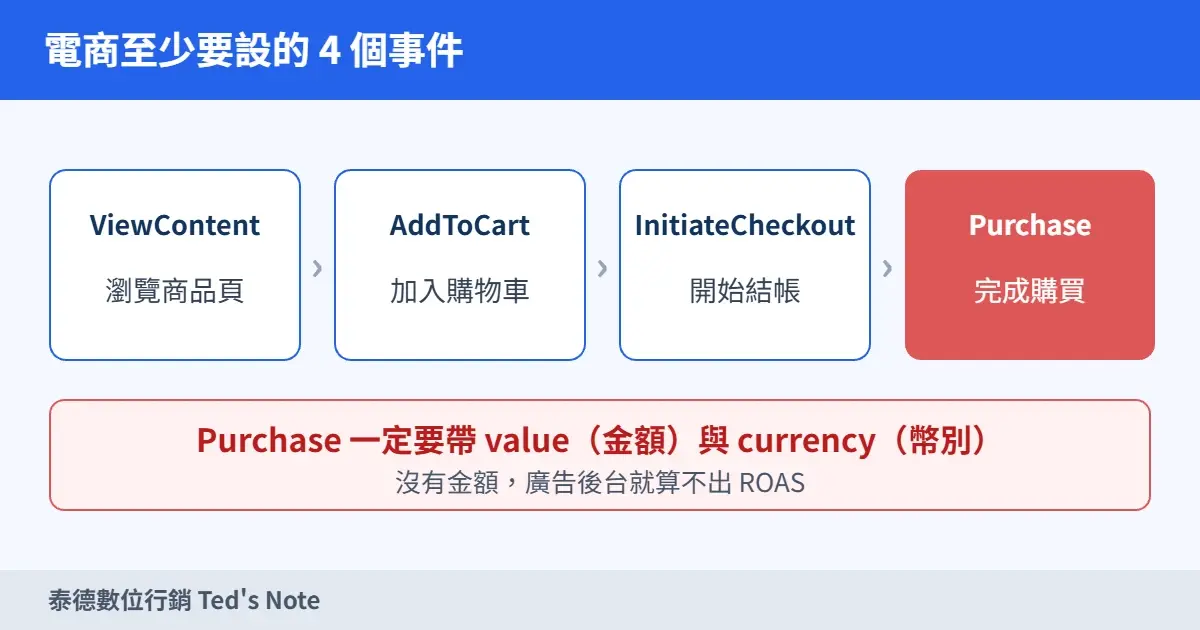
- 電商至少要設 4 個事件:ViewContent、AddToCart、InitiateCheckout、Purchase;Purchase 一定要帶 value(金額)與 currency(幣別)。
- 網站事件建議 Pixel 與轉換 API 並用,並用相同的事件名稱與 event_id 去重,否則同一筆訂單會被算兩次。
- 裝完一定要驗證:用 Meta Ads Data Advisor(原 Pixel Helper)做一次真實下單測試。
- 常見錯誤:Pixel 代碼重複安裝、Purchase 在點擊結帳時就觸發、沒帶金額、沒去重。
- 追蹤裝好後,再用毛利率算出自己的損益兩平 ROAS,才知道廣告賺不賺錢。
這篇是寫給完全沒碰過的新手:Meta Pixel(也叫 Facebook Pixel、FB Pixel,中文常說臉書像素)是什麼、怎麼裝、怎麼測,一步一步帶你做,小白也能懂。
Meta Pixel(Facebook Pixel、臉書像素)是什麼?和轉換 API 差在哪
Meta Pixel(以前叫 Facebook Pixel、FB Pixel,中文常叫「臉書像素」或「像素」)是 Meta 提供、放在你網站上的一段追蹤代碼。訪客在網站上看商品、加入購物車、完成購買,這些動作會透過 Pixel 回傳給 Meta,廣告後台才知道「廣告帶來了哪些行動」,也才能拿來計算 ROAS、讓系統學習找更會買的人。
轉換 API(Conversions API,簡稱 CAPI)則是從你的伺服器、後台系統或平台,直接把事件傳給 Meta,不經過訪客的瀏覽器。Meta 的建議是網站事件讓兩者並用,而不是用轉換 API 完全取代 Pixel。
| Meta Pixel | 轉換 API(CAPI) | |
|---|---|---|
| 事件從哪裡送 | 訪客的瀏覽器 | 你的伺服器、後台或平台 |
| 特色 | 設定快、能帶頁面資訊 | 可靠性較高,能補送瀏覽器漏掉的事件,也能送訂單狀態等後端結果 |
| 常見狀況 | 可能被瀏覽器設定或廣告阻擋工具影響 | 需要多一道設定,也要處理去重 |
另外,Meta 現在在事件管理工具裡把 Pixel 歸在「資料集」(Dataset)底下。原本的 Pixel 會保留同一個 ID,所以看到「資料集」不用慌,沿用原本的 ID 就好,不要為了找不到 Pixel 而重新建立,否則診斷資料、受眾與歷史事件會被分散。
為什麼沒裝好就看不到 ROAS
ROAS = 廣告帶來的營收 ÷ 廣告花費。廣告後台能算出「營收」,是因為你的網站把每筆購買的金額透過 Pixel(或轉換 API)回傳了。沒有回傳,或是只回傳「有購買」卻沒有金額,ROAS 就是空的或偏低,這時看到的數字不一定代表廣告不好,可能只是追蹤沒裝好。
這也是為什麼投手回報的幾乎都是 ROAS:廣告後台看得到的是營收,不是利潤。要知道賺不賺錢,要再用毛利率換算,請看 毛利率怎麼算?公式、計算範例,到廣告損益兩平 ROAS 怎麼抓(附計算機)。
Meta Pixel 安裝設定教學:5 步驟手把手帶你做(附截圖)
先說結論:Meta Pixel 的整個流程可以拆成「在 Meta 拿到像素編號」和「把編號裝到網站」兩半。下面每一步都附上實際畫面,照著點就好;你的網站平台不同,只有第 4 步的裝法會不一樣。
步驟 1:進入 Meta 事件管理工具
用管理廣告帳號的 Facebook 登入,打開「事件管理工具」(在 Meta 商務管理平台左側選單,或直接搜尋「事件管理工具」)。進來後會看到「總覽」頁,裡面列出你帳號底下所有的「資料集」,每一個資料集就是一組 Meta Pixel(也就是臉書像素)。
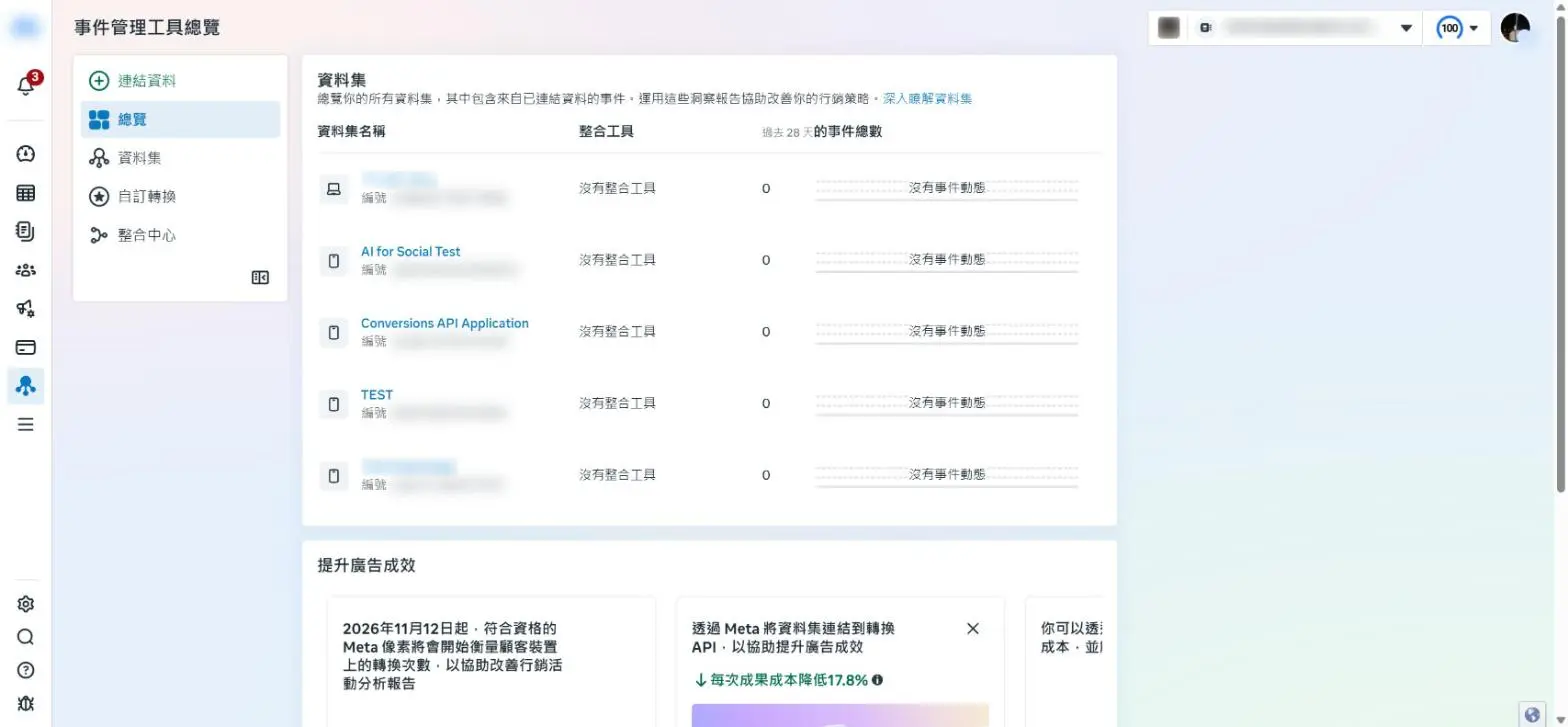
小提醒:Meta 已經把 Pixel 歸在「資料集」底下,舊的像素編號不變,所以如果你以前就裝過 Pixel,不用重新建立,直接用原本那一組。
步驟 2:沒有 Facebook Pixel 的話,從「連結資料」建立資料集
點左上角綠色的「連結資料」,會跳出「連結新資料來源」視窗,選擇「網站」,按「繼續」,再依畫面輸入你的網站網址與資料集名稱即可。
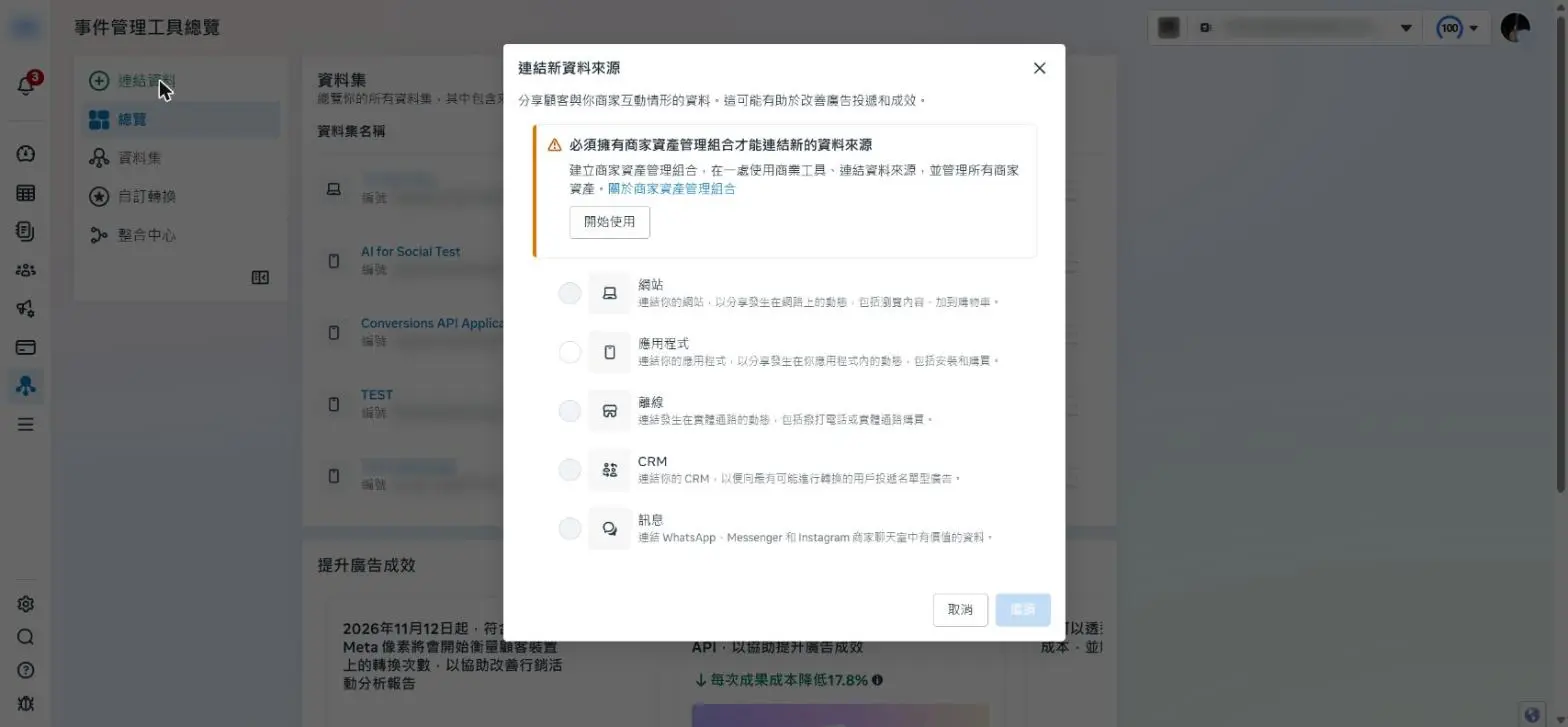
如果視窗最上面出現「必須擁有商家資產管理組合才能連結新的資料來源」的橘色提示,代表你還沒建立商家資產管理組合(Business Portfolio)。按「開始使用」先建立一個,再回來連結資料。這一步是最多人卡住的地方,卡住了可以直接找我們(文末有 LINE)。
步驟 3:複製你的 Meta Pixel(臉書像素)編號
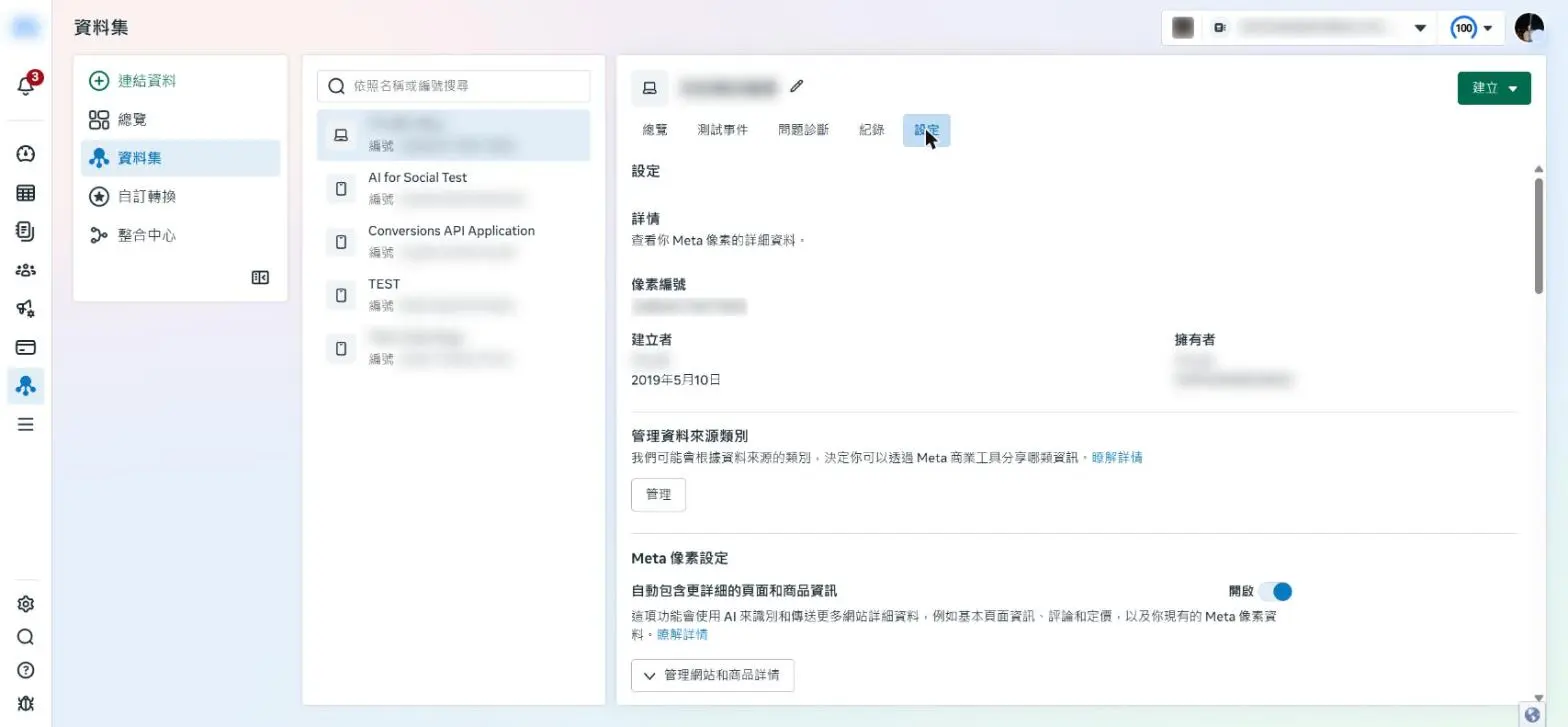
點左側「資料集」,選到要用的那一組,上方有「總覽、測試事件、問題診斷、紀錄、設定」五個分頁。「總覽」可以看事件有沒有進來;「設定」裡的 Facebook Pixel「像素編號」就是等一下要貼到網站的那串數字。
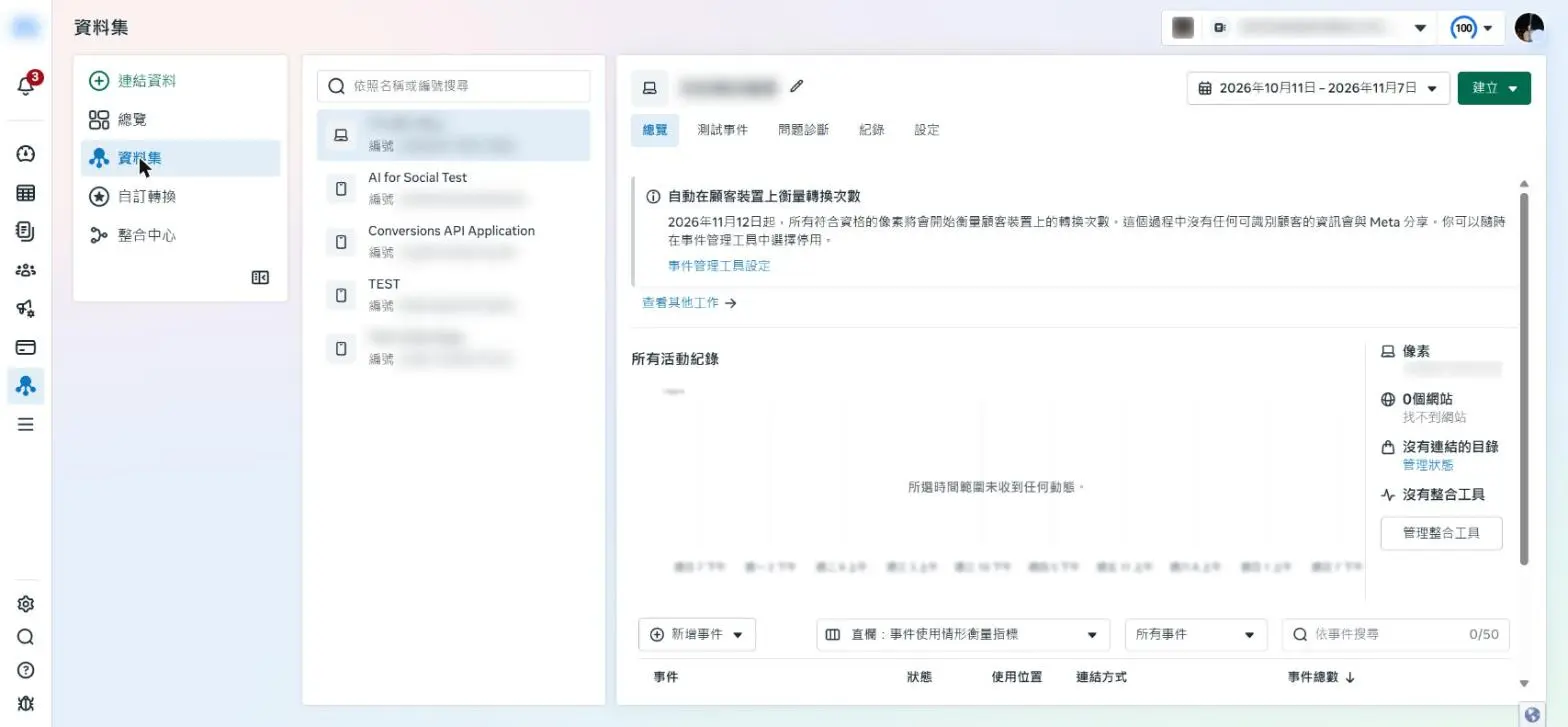
步驟 4:把 FB Pixel(臉書像素)裝到你的網站(依平台選一種)
WordPress/WooCommerce:最省事的做法是安裝 Meta 官方的 WooCommerce 外掛(外掛名稱為 Facebook for WooCommerce)。到後台「外掛 → 安裝外掛」搜尋、安裝並啟用,再依精靈指示登入 Facebook、選擇剛剛的資料集,外掛會自動幫你送出常用的電商事件。不用外掛的話,也可以用「頁首與頁尾程式碼」類型的外掛,把 FB Pixel 基本代碼貼到全站的 head 區,但這種做法購買等事件要另外處理,新手不建議。
Shopify、SHOPLINE、Cyberbiz、91APP 等開店平台:多數平台後台的「行銷」或「第三方整合」設定裡都有「Meta 像素」欄位,把步驟 3 複製的像素編號貼進去、儲存即可,實際欄位名稱依平台版本而異,以平台說明為準。
用 Google 標籤管理工具(GTM):可以在 GTM 新增自訂 HTML 標記貼上 Pixel 代碼,細節我們會另外寫一篇 GTM 教學。
步驟 5:用「測試事件」確認 Facebook Pixel 有沒有裝成功
回到事件管理工具,進入資料集的「測試事件」分頁。展開「確認你的網站事件設定正確」,輸入你的網站網址,按「開啟網站」,在新開的網站視窗裡實際瀏覽商品、加入購物車。回到測試事件頁面,如果有看到 PageView、ViewContent、AddToCart 等事件跳出來,就代表 Facebook Pixel(臉書像素)有在運作。
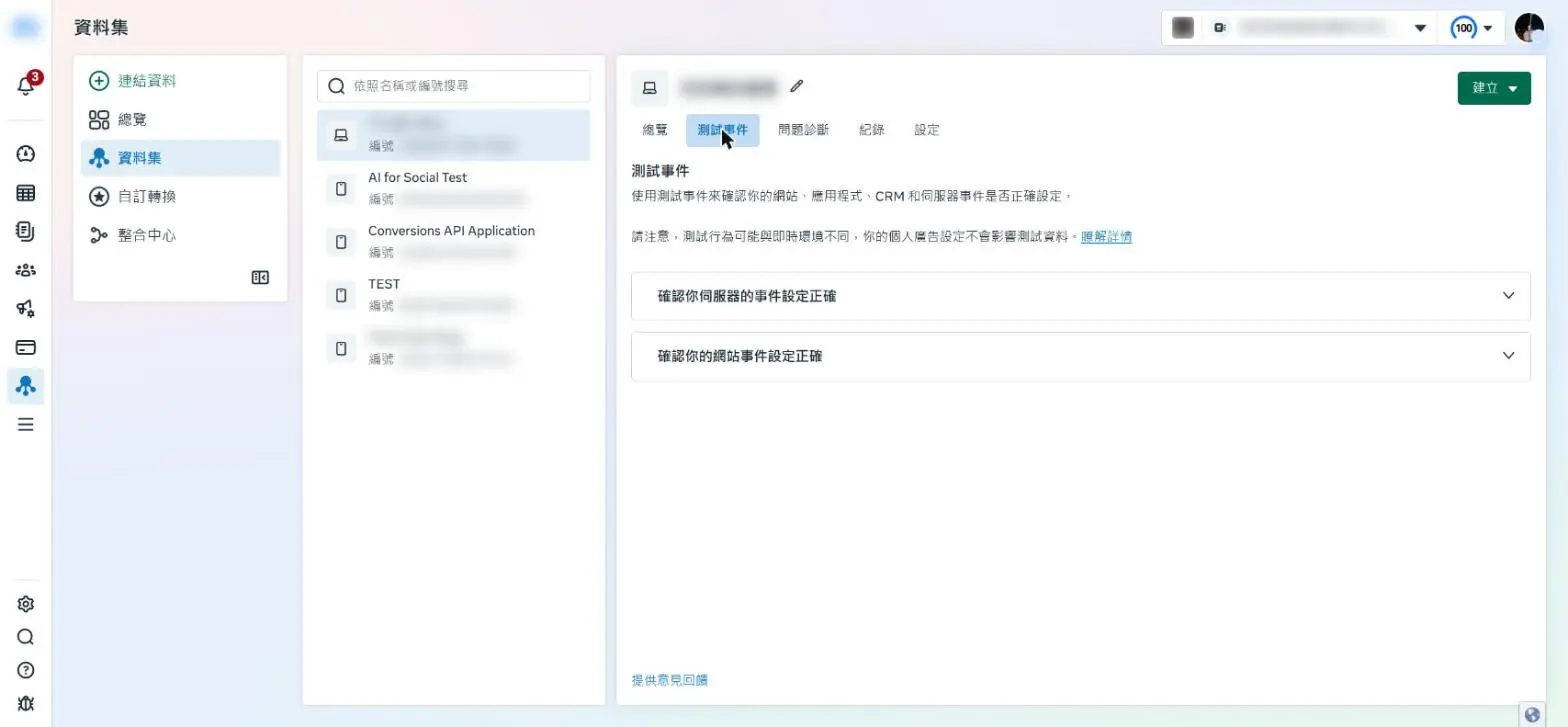
事件有跳出來,就可以往下看「電商至少要設的 4 個事件」,確認購買事件有帶金額,才算真的能算出 ROAS。
電商至少要設的 4 個事件
| 事件 | 什麼時候觸發 | 建議帶的參數 |
|---|---|---|
| ViewContent | 訪客看商品頁 | content_ids、content_name、value、currency |
| AddToCart | 按下加入購物車 | content_ids、contents、value、currency |
| InitiateCheckout | 進入結帳流程 | contents、num_items、value、currency |
| Purchase | 訂單成立、顯示完成頁 | value(金額)與 currency(幣別)必填,並建議帶 content_ids 或 contents,使用商品目錄廣告時需要 |
Purchase 的 value 要填「這筆訂單的實際金額」,幣別用標準代碼(例如新台幣是 TWD)。要特別注意:金額是含稅還是未稅、有沒有含運費,要和你平常看營收的口徑一致,否則廣告後台的 ROAS 會和你自己算的對不上。
轉換 API:什麼時候需要?怎麼避免重複計算
只要你有在投網站轉換類型的廣告(以購買、名單為目標),都建議在 Pixel 之外補上轉換 API,讓事件更完整、更不容易漏。如果你用的是有官方整合的建站平台,通常開啟整合就會一併處理。
Pixel 和轉換 API 會各送一次「同一筆購買」,所以一定要去重,否則同一筆訂單會被算兩次,ROAS 被灌高,你會以為廣告很賺。
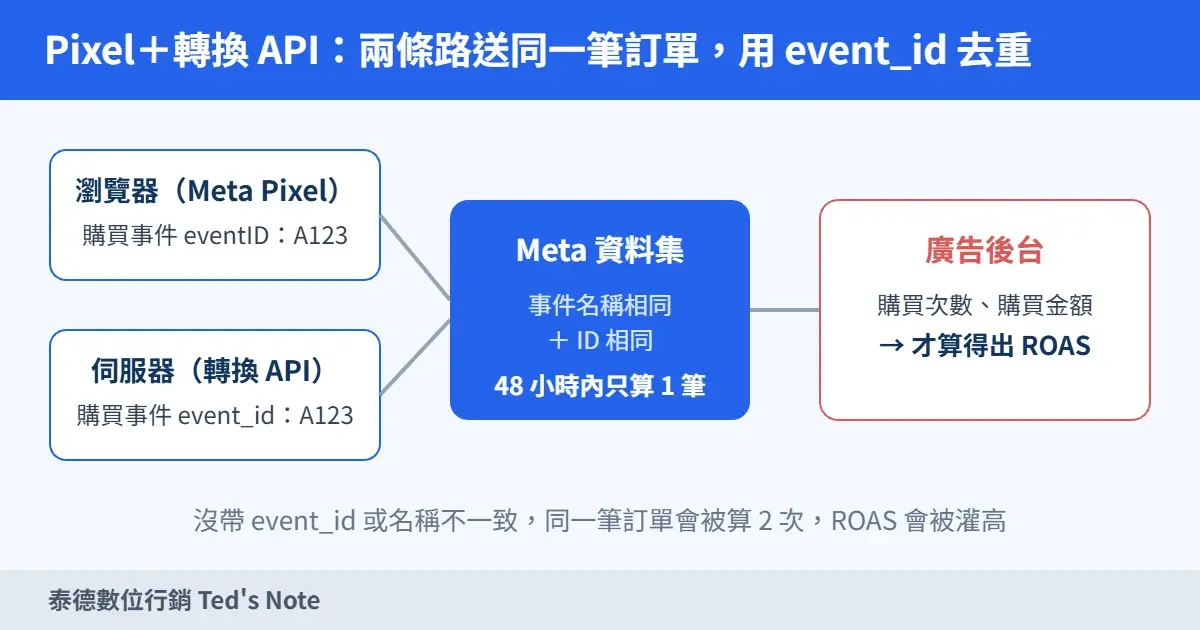
- 事件名稱要一致:Pixel 與轉換 API 送的事件名稱要相同,例如都是 Purchase。
- ID 要一致:Pixel 端的 eventID 與轉換 API 端的 event_id 填同一個值,例如訂單編號,並在建立訂單時就產生好。
- 48 小時內會去重:Meta 會在 48 小時內,把事件名稱與 ID 都相同的重複事件丟掉,只保留一筆。
- 事後要驗證:到事件管理工具的診斷確認事件有被去重,不要只靠時間差。
怎麼確認有沒有裝好:Meta Pixel Helper 用法
- Meta Ads Data Advisor(原 Meta Pixel Helper):很多人習慣叫它 Meta Pixel Helper,是 Meta 提供的免費 Chrome 與 Edge 擴充功能。打開你的網站,做一次加購、結帳的測試,它會顯示 Pixel 與每個事件是正常、警告還是錯誤,並標出缺少 value、currency、content_ids 等參數,以及 Pixel 代碼是否重複。測試前記得先關掉這個網站的廣告阻擋。
- 事件管理工具的測試事件與診斷:看事件有沒有真的被 Meta 收到、有沒有被去重,以及資料品質提示。有些按鈕點擊或進階事件,擴充功能不一定偵測得到,這時以這裡為準。
- 用真實訂單核對:隔天比對廣告後台的購買次數與金額,和你後台的訂單數與營收,落差太大就要回頭檢查。
驗證用的是你自己的測試訂單,建議用平常的付款流程下一筆小額訂單,確認完整流程都有觸發,再把測試訂單排除在營收統計之外。
6 個常見設定錯誤
- 基礎代碼裝了兩次:平台整合加手動貼碼,造成每頁兩次瀏覽事件。
- Purchase 太早觸發:按下「結帳」就當成購買,沒有等訂單真的成立,會灌高購買數。
- 沒帶金額或幣別:廣告後台只有購買次數,沒有金額,算不出 ROAS。
- 沒做去重:Pixel 與轉換 API 都送,但事件名稱或 event_id 不一致,同一筆訂單被算兩次。
- 自訂事件取代標準事件:明明有標準事件可用,卻自己取名,之後難以比較,也影響系統學習。
- 把敏感資料放進網址或參數:個資、病歷等不該放進事件參數,既有風險也可能違反平台政策。
Meta 設定好之後的下一步
追蹤正常之後,廣告後台的 ROAS 才可信。下一步是用你的毛利率算出自己的損益兩平 ROAS,再拿它去和後台的 ROAS 比,才知道這支廣告是賺是賠。你可以直接用我們的 毛利率計算機,輸入售價與成本就能試算。
如果你也有投 Google 廣告,Google 端也需要安裝 Google 代碼並設定購買轉換,才有轉換價值可看。另外也建議確認網站的流量分析有裝好,可以參考 GA 安裝教學,廣告成效不如預期時可以先看 FB 廣告投放沒效果?13 個常見錯誤。
Meta Pixel 設定常見問題
Q:Meta Pixel 和轉換 API 要兩個都裝嗎?
網站事件建議兩個並用:Pixel 負責瀏覽器端的即時事件,轉換 API 從伺服器補送,兩邊用相同的事件名稱與 event_id 去重。只裝 Pixel 也能先跑,但容易受瀏覽器設定與廣告阻擋影響,數字可能偏少。
Q:Pixel 裝好了,為什麼廣告後台還是沒有購買金額?
最常見的原因是 Purchase 事件沒有帶 value(金額)與 currency(幣別),或事件在錯的時機觸發。用 Meta Ads Data Advisor(原 Meta Pixel Helper)與事件管理工具的測試事件檢查,缺少的參數會被標出來。
Q:Meta Pixel 現在叫資料集嗎?
Meta 的事件管理工具逐步把網站、App、離線資料整合成「資料集」,原本的 Pixel 會保留同一個 ID。看到「資料集」不用重建,沿用原本的 ID 即可,重建反而會讓歷史資料與受眾分散。
Q:轉換 API 怎麼避免重複計算?
Pixel 的 eventID 與轉換 API 的 event_id 要填同一個值(例如訂單編號),事件名稱也要一致。Meta 會在 48 小時內把相同事件名稱與 ID 的重複事件丟掉,只算一筆。
Q:怎麼確認有沒有裝好?
用 Meta Ads Data Advisor 在實際頁面做一次加入購物車與下單測試,看事件是否為成功狀態、有沒有缺少 value、currency 等參數,再到事件管理工具看事件有沒有收到、有沒有被去重。
小白也能懂,但還是裝不起來?交給我們
商家資產管理組合卡關、外掛連不上、測試事件沒有跳出來,這些都是常見狀況。加入官方 LINE 告訴我們你的網站平台,我們協助你把 Meta Pixel、Facebook Pixel 與轉換追蹤設定好。
加入官方 LINE,請我們協助安裝廣告追蹤不確定有沒有設好?
追蹤沒裝好,後面的優化都是在看錯的數字。如果你想請人幫忙檢查 Pixel、轉換 API 與購買金額有沒有正確回傳,可以來找我們聊聊,先看你的狀況再給建議。
參考資料:Meta 官方文件 Meta Pixel 標準事件與參數、Pixel 與轉換 API 事件去重、Meta Pixel Helper(Meta Ads Data Advisor)。
📚 FB 廣告延伸閱讀
- FB 廣告費用怎麼算?預算這樣抓才不浪費
- FB 廣告代操費用怎麼算?抽成、月費三種收費方式與簽約前確認清單
- 臉書廣告沒效果?先檢查這 13 個常見錯誤
- 新手掌握 5 個要點,不再浪費廣告錢
- 如何投出高成效訊息廣告?沒網站照樣賣
- CPC、CPM、CTR 是什麼?一次搞懂廣告名詞
- 2026 行銷公司推薦:8 類型比較表與選擇指南
- 室內設計 FB 廣告預算怎麼抓?用「要幾個案子」回推,不用猜
- 毛利率怎麼算?公式、計算範例,到廣告損益兩平 ROAS 怎麼抓
- 毛利率計算機:免費計算毛利率與損益兩平 ROAS
- Meta Pixel(Facebook Pixel)是什麼?安裝設定教學,小白也能懂(附截圖、搭配轉換 API,2026)